Moderne Actioncams wie die DJI Osmo Action 5 Pro, die DJI Osmo Action 4, die GoPro Hero 12 / 13 Black und die Insta360 Ace Pro 2 zeichnen Unterwasservideos heute in 10-Bit-Farbtiefe mit über einer Milliarde Farbnuancen und flachen Log-Profilen (D-Log M, GP-Log, I-Log) auf. Doch viele Taucher wissen zu Hause vor dem Bildschirm gar nicht, wie man diesen Datenschatz hebt – oder warum ein 30 Minuten langes, ungeschnittenes Tauchvideo selbst die besten Freunde nach zwei Minuten ermüdet. In diesem Leitfaden zeigen wir dir den kompletten Praxis-Workflow: vom schnellen Schnitt auf dem Smartphone mit CapCut bis zum professionellen 10-Bit-Color-Grading im kostenlosen DaVinci Resolve am PC oder Mac.
Goldene Regel vor dem Schnitt: Warum du unter Wasser immer mit 60 fps filmen solltest
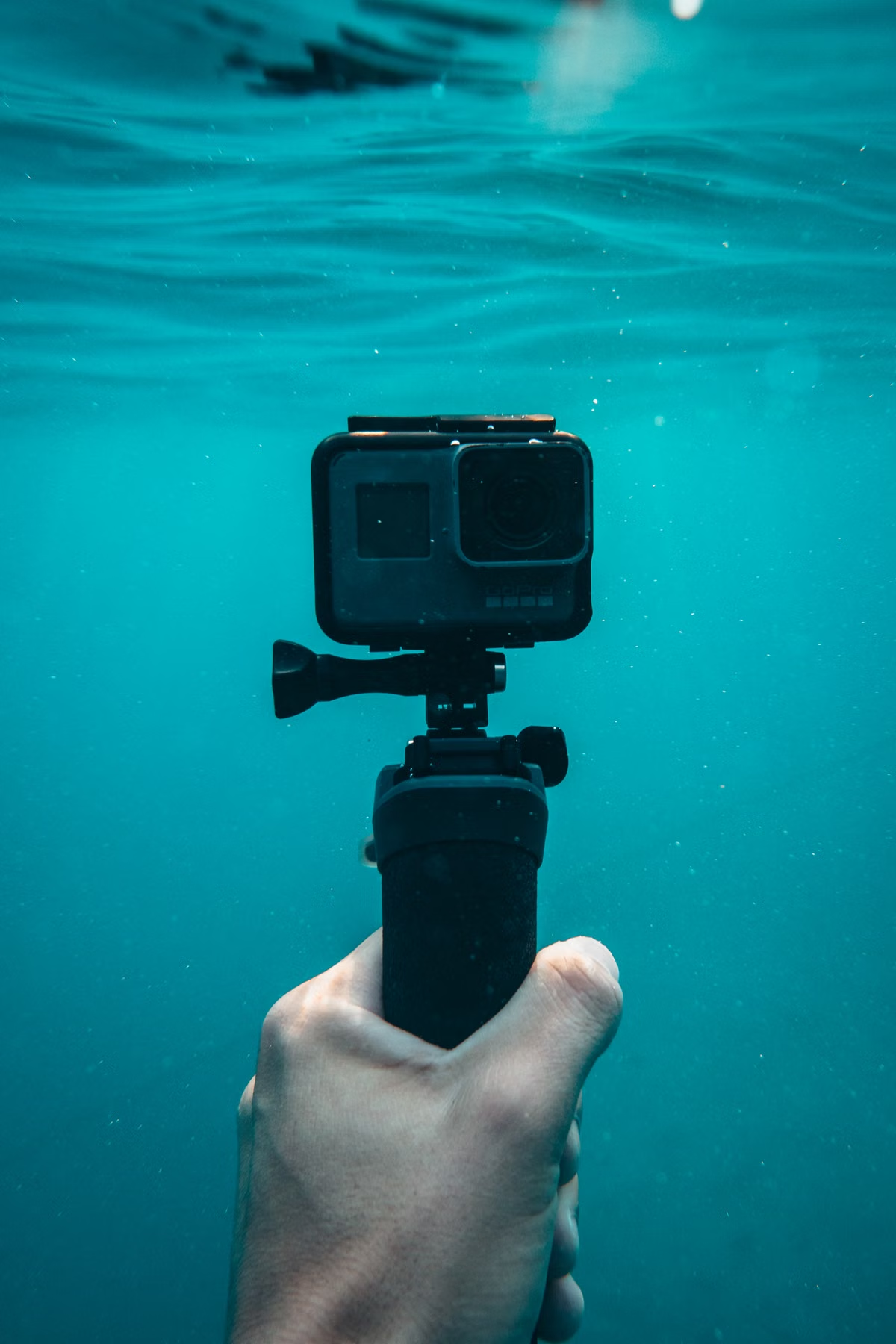
Bevor wir das Schnittprogramm öffnen, gibt es eine Einstellung an deiner Kamera, die über 70 Prozent der späteren Videoqualität entscheidet: Filme unter Wasser niemals mit 24, 25 oder 30 Bildern pro Sekunde, sondern stelle deine Actioncam oder Kompaktkamera standardmäßig auf 4K mit 60 Bildern pro Sekunde (60 fps) – bei sehr schnellen Motiven wie Delfinen, Haien oder unruhiger Dünung im Flachwasser gerne auch auf 4K mit 100 oder 120 fps.
Der Grund: Unter Wasser hast du kein festes Dreibeinstativ. Dein eigener Körper schwingt mit jedem Atemzug und jedem Flossenschlag leicht auf und ab. Wenn du ein mit 60 fps aufgenommenes Video später in deiner 24- oder 30-fps-Timeline im Schnittprogramm auf 50 bis 80 Prozent Geschwindigkeit (leichte Zeitlupe) verlangsamst, passiert etwas Magisches: Jedes kleine Zittern verschwindet, die Bewegungen der Fische wirken majestätisch und schwerelos, und der Zuschauer gleitet entspannt durch das Riff.
Workflow 1: Schneller Urlaubsschnitt am Smartphone & Tablet (CapCut, DJI Mimo & LumaFusion)
Wenn du schon auf dem Tauchboot oder abends im Hotelzimmer ein 60-Sekunden-Highlight-Video für Familie, WhatsApp oder Instagram Reels schneiden möchtest, brauchst du keinen Laptop:
- Vorab-Farbkorrektur bei DJI & Insta360 direkt in der Hersteller-App: Hast du mit der DJI Osmo Action 4 oder 5 Pro im flachen 10-Bit D-Log M Profil gefilmt, aktivierst du in der kostenlosen DJI Mimo App beim Export einfach den Schalter „D-Log M Farbwiederherstellung“ sowie „Unterwasser-Farbkorrektur“. Bei einer Insta360 aktivierst du AquaVision 2.0. Für alle anderen Kameras ziehst du die besten Clips kurz durch AquaColorFix.
- Der 4-Sekunden-Schnitt-Rhythmus in CapCut: Importiere deine besten 10 bis 15 Clips in CapCut (oder LumaFusion auf dem iPad). Schneide jeden Wackler am Anfang und Ende des Clips konsequent weg, sodass jede Einstellung nur noch 3 bis maximal 5 Sekunden lang ist!
- Original-Blubber-Ton leise mischen: Unterwasser-Originalton (das laute metallische Knacken des Lungenautomaten und das Blubbern der Ausatemblasen) wirkt bei voller Lautstärke schnell anstrengend. Ziehe die Lautstärke der Original-Tonspur auf 10 bis 15 Prozent herunter (für dezente Raum-Atmosphäre) und lege eine ruhige Instrumentalmusik-Spur darunter.
Workflow 2: Profi-Farbkorrektur in DaVinci Resolve (100 % kostenlos für Windows & Mac)
Am Computer führt für Unterwasserfilmer kein Weg an DaVinci Resolve vorbei – das weltbeste Color-Grading-Programm aus Hollywood ist in seiner Basisversion komplett kostenlos und verarbeitet 4K-60fps-Material pfeilschnell über die Grafikkarte. So baust du dir im Arbeitsbereich „Color“ in 3 Minuten eine perfekte Unterwasser-Node-Struktur aus drei Knoten (Nodes) auf:
Node 1: Offizielles Hersteller-LUT oder Grundkontrast (CST)
Hast du in D-Log M (DJI) oder GP-Log (GoPro) gefilmt, sieht das Rohvideo auf der Timeline erst einmal flach und milchig-grau aus. Klicke mit der rechten Maustaste auf deinen ersten Node (Node 01) und wähle das offizielle DJI D-Log M to Rec.709 LUT (bzw. das GoPro GP-Log LUT) aus – oder ziehe die Kontrast-Kurve (Contrast) auf ca. 1.18 und die Sättigung (Saturation) auf 62.
Node 2: Weißabgleich & RGB-Mixer gegen den Grün-/Blaustich
Drücke Alt+S, um einen zweiten seriellen Node (Node 02) dahinter anzulegen. Hier holen wir die echten Riff-Farben zurück:
- Schalte unten links die Messinstrumente (Scopes) auf „Parade (RGB)“ um. Bei einem typischen Unterwasservideo siehst du sofort, dass die blaue und grüne Kurve ganz oben kleben, während die rote Kurve am Boden kauert.
- Öffne unten die Primären Farbräder (Color Wheels): Ziehe das Rad Gamma (Mitteltöne) und Gain (Lichter) schräg nach links oben in Richtung Orange / Warmrot, bis die rote Säule in der RGB-Parade wieder auf halbe Höhe klettert.
- Der Geheimtrick im DaVinci RGB-Mixer: Ist die Aufnahme tiefer als 12 Meter ohne Lampe entstanden, öffne in Node 2 das Tab „RGB-Mixer“. Erhöhe unter Red Output (Rot-Ausgang) den Regler Green (Grün) auf +0.25 bis +0.45. Genau wie in Photoshop überträgt DaVinci Resolve damit die scharfen Details des Grünkanals in den Rotkanal – plötzlich haben Fische und Taucher wieder warme, natürliche Farben ohne rotes Rauschen!
Node 3: Selektives Meeresblau über die „Hue vs Hue“-Kurve
Oft hat das Wasser im Hintergrund nach der Rotkorrektur einen leichten Violett- oder Türkisstich. Lege mit Alt+S einen dritten Node (Node 03) an, öffne die Kurven (Curves) → Hue vs Hue (Farbton vs Farbton), klicke auf das kleine Cyan-/Blau-Symbol darunter und verschiebe den Punkt minimal nach oben oder unten. Damit wählst du dir exakt deinen gewünschten Farbton für das Meerwasser (vom karibischen Türkis bis zum tiefen Ägypten-Kobaltblau), ohne die Farben der Fische im Vordergrund wieder zu verändern!
Empfohlene Ausrüstung für ruckelfreies 4K60- und 10-Bit-Unterwasservideo
Praxiserprobtes Zubehör für scharfe, sichere und beschlagfreie Aufnahmen (* Affiliate-Links zu Amazon.de):
SanDisk Extreme PRO microSDXC 256 GB (V30 / U3 / A2)
Langsame Speicherkarten führen bei 10-Bit-4K60-Aufnahmen unter Wasser zu abgebrochenen Clips. Achte zwingend auf die V30-Kennzeichnung!
Zwei-Hand-Kameraschiene (Underwater Video Tray aus Aluminium)
Eine beidhängige Führung mit zwei Moosgummi-Griffen beruhigt das Unterwasserbild zehnmal besser als jeder Einhand-Selfie-Stick.
DJI Osmo Action 5 Pro (10-Bit D-Log M & Farbsensor)
Liefert durch den Hardware-Farbsensor und 13,5 Blendenstufen das aktuell beste Rohmaterial für DaVinci Resolve und CapCut.
SanDisk Extreme Portable SSD 1TB (USB 3.2 Gen 2)
Schnell genug, um 4K60-10-Bit-Projekte in DaVinci Resolve direkt von der externen Festplatte zu schneiden.
Welche Kameras sich für 10-Bit-Unterwasseraufnahmen am besten eignen, siehst du im direkten Datenvergleich in unserer Action-Cam Unterwasser Vergleichstabelle 2026.
*) gekennzeichnete Links und Buttons („Bei Amazon prüfen*“ / „Preis prüfen*“) sind sogenannte Provisions-Links (Affiliate-Links) zum Amazon PartnerNet. Wenn du über einen solchen Link bestellst, erhalten wir eine kleine Provision. Für dich ändert sich der Kaufpreis um keinen Cent – du unterstützt damit den werbe- und kostenfreien Betrieb von unterwasser-kamera.org.