Ein-Klick-Apps wie AquaColorFix sind perfekt für das schnelle Urlaubsfoto auf dem Smartphone. Wer jedoch das Maximum aus den Aufnahmen seiner OM System Tough TG-7, seiner SeaLife Micro 3.0, einer Sony RX100 oder einer Vollformat-Systemkamera herausholen will, fotografiert im verlustfreien RAW-Format (`.ORF`, `.DNG`, `.ARW`, `.CR3`) und entwickelt seine Bilder in Adobe Lightroom und Photoshop. In diesem Praxisleitfaden zeigen wir dir Schritt für Schritt, mit welchen konkreten Regler-Einstellungen du selbst aus flauen, blaugrünen Rohdaten brillante Unterwasseraufnahmen entwickelst – inklusive des berühmten Kanalmixer-Tricks für Aufnahmen ohne Blitz und der schnellsten Methode gegen weiße Schwebeteilchen.
Schritt 1: Der richtige Weißabgleich in Lightroom (Temperatur & Tonung)
Öffne deine RAW-Datei im Entwicklungsmodul von Adobe Lightroom (Classic oder Mobile). Der allererste Griff gilt immer dem Weißabgleich (White Balance). Unter Wasser musst du dabei gleichzeitig gegen zwei Farbverschiebungen arbeiten: den Blaustich (über den Regler Temperatur in Richtung Gelb) und den Grünstich (über den Regler Tonung / Tint in Richtung Magenta).
- Der Pipetten-Trick auf neutralem Grau oder Weiß: Nimm das Weißabgleich-Pipettenwerkzeug (Taste
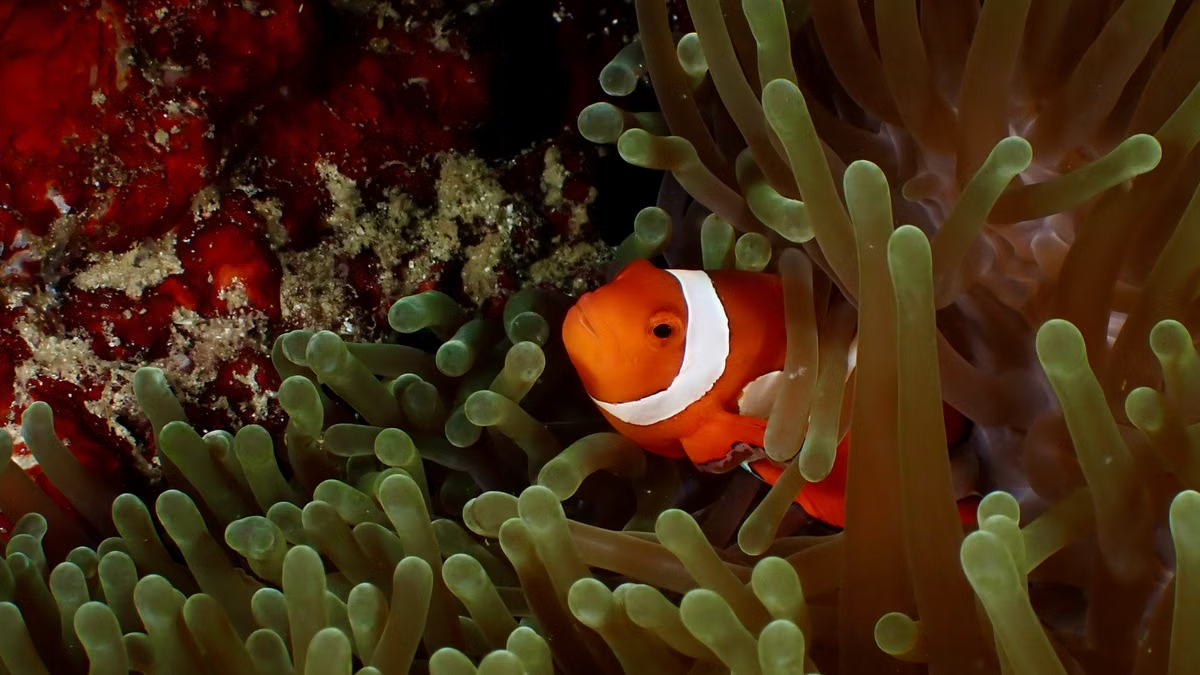
W) und klicke niemals auf die hellste Stelle der Sonnenstrahlen (dort sind alle Farbkanäle ausgebrannt), sondern suche dir einen neutralweißen oder hellgrauen Punkt im Motiv: den weißen Streifen eines Anemonenfisches, den weißen Augenring eines Fisches, hellen Korallensand im Vordergrund oder den grauen Bauch eines Hais. - Vorsicht am rechten Anschlag (50.000 Kelvin): Bei Aufnahmen ohne Blitz ab 10 Metern Tiefe springt der Temperatur-Regler oft bis an den rechten Maximalanschlag (50.000 K) und der Tonungs-Regler auf +150 Magenta. Wenn das Bild danach unnatürlich violett-rosa wirkt, ziehe die Temperatur manuell so weit zurück, bis das freie Wasser im Hintergrund wieder ein sauberes, kühles Meeresblau zeigt.
Schritt 2: Belichtung, Lichter, Tiefen und die Gefahr von „Dunst entfernen“
Durch die Streuung des Lichts an mikroskopischen Wasserpartikeln wirken unberührte Unterwasser-RAWs fast immer flau und kontrastarm – im Histogramm drängen sich alle Tonwerte in der Mitte zusammen, während echtes Schwarz und echtes Weiß fehlen. Gehe bei den Grundeinstellungen in exakt dieser Reihenfolge vor:
- Lichter (Highlights) stark absenken (-40 bis -80): Das rettet die Zeichnung auf hell angestrahlten Fischschuppen, weißen Sandflächen und den glitzernden Sonnenstrahlen unter der Wasseroberfläche.
- Tiefen (Shadows) moderat anheben (+25 bis +50): Dadurch werden dunkle Überhänge unter Tischkorallen oder die Schattenseite eines Schiffswracks sichtbar.
- Weiß (+15 bis +30) und Schwarz (-15 bis -35) spreizen: Halte beim Ziehen des Schwarz-Reglers die
Alt- bzw.Option-Taste gedrückt, bis erste schwarze Punkte in den dunkelsten Felsspalten erscheinen. Erst echtes Schwarz gibt einem Unterwasserfoto Tiefe und Knackigkeit! - Vorsicht mit „Dunst entfernen (Dehaze)“ (+10 bis maximal +25): Der Regler Dunst entfernen ist unter Tauchern extrem beliebt, weil er den milchigen Wasserschleier sofort wegzieht. Doch Vorsicht: Ab Werten über +30 dunkelt Dehaze das blaue Wasser im Hintergrund extrem stark ab, übersättigt das Blau ins Künstlich-Nachtblaue und erzeugt helle Geisterränder (Halos) um Korallenäste. Nutze lieber etwas Struktur (+15) und Klarheit (+15).
Schritt 3: Der Photoshop-Kanalmixer-Trick, wenn ab 15 Metern kein Rot mehr da ist
Was tun, wenn du auf 18 Metern Tiefe eine Schildkröte oder ein Wrack ohne Blitz fotografiert hast und der Rotkanal in der Datei schlichtweg tot ist? Wenn du in Lightroom einfach die rote Sättigung hochziehst, passiert entweder gar nichts oder es entstehen hässliche rote Klötzchen (Farbrauschen). Hier hilft der berühmte Kanalmixer-Trick (Channel Mixer) in Photoshop:
Da grünes Licht viel tiefer ins Wasser eindringt als rotes Licht, enthält der Grünkanal deines Unterwasserfotos perfekte Helligkeits- und Strukturinformationen über das Riff und den Fisch. Wir kopieren daher einen Teil des gesunden Grünkanals in den leeren Rotkanal:
- Öffne das Bild in Photoshop und lege eine neue Einstellungsebene „Kanalmixer (Channel Mixer)“ an.
- Wähle oben als Ausgabekanal: „Rot“ aus (standardmäßig steht dort Rot auf +100 %, Grün auf 0 % und Blau auf 0 %).
- Ziehe nun im Ausgabekanal Rot den Regler „Grün“ auf +40 % bis +70 % hoch und senke im Gegenzug den Regler „Rot“ auf +50 % bis +30 % ab (sodass die Summe beider Regler weiterhin ungefähr bei 100 % liegt und das Bild nicht überbelichtet wird).
- Falls das blaue Freiwasser im Hintergrund dadurch einen grauen Schleier bekommt, ziehst du den unteren Regler „Blau“ im Rot-Ausgabekanal leicht ins Negative (-15 % bis -30 %). Dadurch wird dem blauen Hintergrundwasser das künstliche Rot wieder entzogen, während Sandboden, Schildkrötenpanzer und Korallen im Vordergrund plötzlich wieder warme, völlig rauschfreie Braun-, Orange- und Rottöne zeigen!
Schritt 4: Schwebeteilchen (Backscatter) in Sekunden entfernen
Selbst bei bester Blitzpositionierung lassen sich in planktonreichem Wasser einzelne hell angeblitzte Schwebeteilchen nicht immer vermeiden. Früher musste man hunderte weiße Pünktchen mühsam einzeln wegstempeln. Heute gibt es dafür zwei viel schnellere Wege:
- In Lightroom (Neues KI-Entfernen-Werkzeug): Wähle den Reparaturpinsel (Taste
Q), schalte den Modus auf „Objektbasierte KI-Entfernung“ (oder bei kleinen Punkten auf „Reparieren / Heal“ mit weicher Kante), stelle die Pinselgröße knapp größer als die Schneeflocke ein und tupfe die hellsten Punkte im blauen Wasser an. - Der „Staub und Kratzer“-Ebenen-Trick in Photoshop bei hunderten Schwebeteilchen: Dupliziere deine Hintergrundebene (
Strg+J/Cmd+J), wende auf die obere Ebene den Filter „Rauschfilter → Staub und Kratzer“ (Radius ca. 6 bis 12 Pixel, Schwellenwert 10 bis 20 Stufen) an, bis alle Schwebeteilchen verschwunden sind. Lege dann mit gedrückterAlt-Taste eine schwarze Ebenenmaske über diese weichgezeichnete Ebene und male mit einem weißen Pinsel nur kurz über die Zonen im blauen Wasser, in denen die Schwebeteilchen sitzen. So bleibt dein Fisch zu 100 Prozent gestochen scharf, während das Schneegestöber im Wasser in 30 Sekunden komplett verschwindet!
Schritt 5: KI-Entrauschen (AI Denoise) für dunkle Wrack- und Höhlenfotos
Wer in 30 Metern Tiefe an einem Wrack oder bei einem Nachttauchgang mit ISO 1.600 oder ISO 3.200 fotografiert hat, sollte in Lightroom unbedingt die Funktion „Verbessern → KI-Entrauschen (Denoise)“ (Stärke ca. 40 bis 50) auf die RAW-Datei anwenden. Die neuronale Engine von Adobe entfernt das bunte Sensorrauschen im dunklen Wasser fast rückstandslos, ohne die feinen Poren von Schwämmen oder Fischschuppen glattzubügeln.
Werkzeuge für den perfekten Unterwasser-RAW-Workflow
Praxiserprobtes Zubehör für scharfe, sichere und beschlagfreie Aufnahmen (* Affiliate-Links zu Amazon.de):
Unterwasser-Graukarte (18% Grau & Weiß mit Karabiner)
Ein einziges Referenzfoto auf Arbeitstiefe reicht, um in Lightroom mit 1 Klick per Pipette den exakten Weißabgleich für den ganzen Tauchgang zu setzen.
OM System Tough TG-7 (12 MP BSI-CMOS mit RAW .ORF)
Die kompakteste 15m/45m-Tauchkamera, die echte 12-Bit-RAW-Dateien für Lightroom und Photoshop speichert.
SanDisk Extreme Portable SSD 1TB (IP65 wasser- & staubgeschützt)
Stoßfeste, gummierte Outdoor-SSD für das tägliche RAW-Backup auf dem Tauchsafariboot.
Wacom Intuos S Grafiktablett (mit druckempfindlichem Stift)
Macht das Wegtupfen von Schwebeteilchen und das Zeichnen von Masken in Lightroom fünfmal schneller als mit der Maus.
Wie du dir von künstlicher Intelligenz maßgeschneiderte Lightroom-Presets für deine Tauchtiefe schreiben lässt, zeigen wir dir im nächsten Leitfaden: Unterwasserfotos mit ChatGPT & KI-Tools korrigieren.
*) gekennzeichnete Links und Buttons („Bei Amazon prüfen*“ / „Preis prüfen*“) sind sogenannte Provisions-Links (Affiliate-Links) zum Amazon PartnerNet. Wenn du über einen solchen Link bestellst, erhalten wir eine kleine Provision. Für dich ändert sich der Kaufpreis um keinen Cent – du unterstützt damit den werbe- und kostenfreien Betrieb von unterwasser-kamera.org.